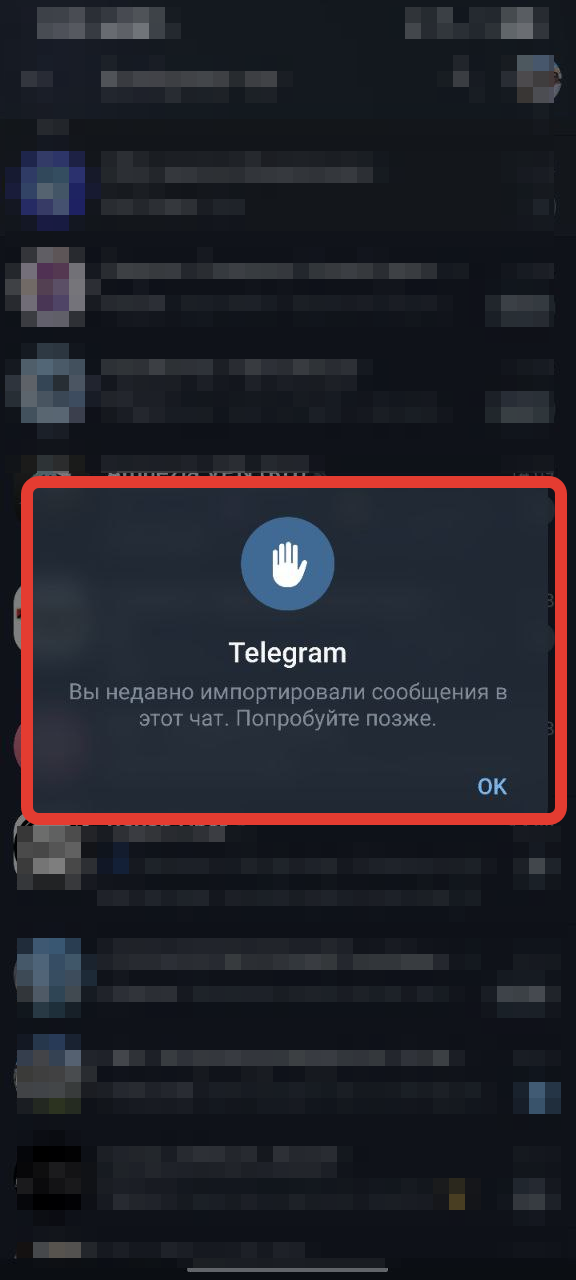
Важное предварительное условие:
Экспортировать чат в Telegram может
только владелец целевой группы в Telegram.
Администраторы, назначенные этой возможности не имеют.
Подготовка в WhatsApp
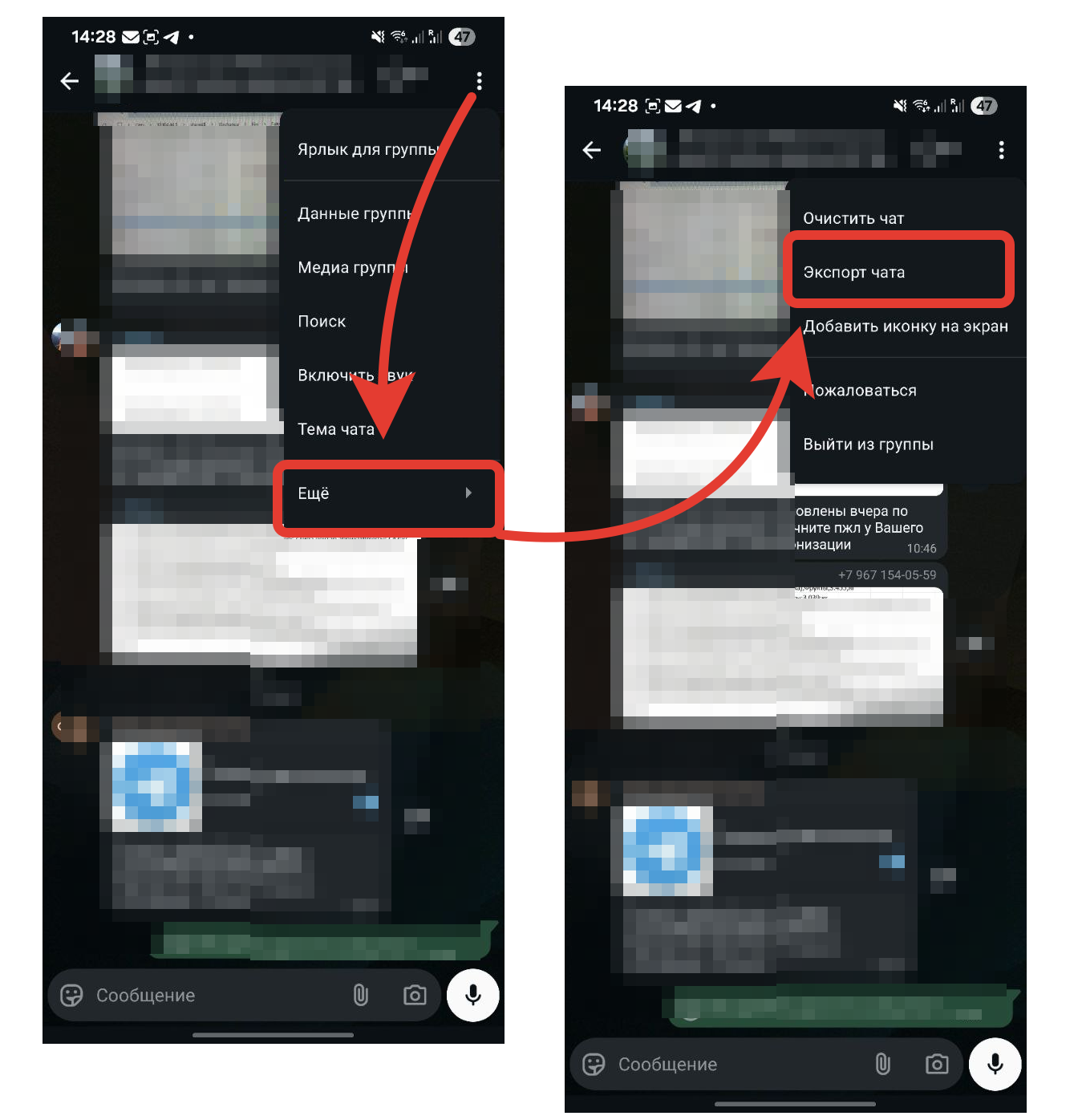
- Откройте в WhatsApp группу, историю которой нужно перенести.
- Нажмите на троеточие (⋮) или название группы в верхней части экрана, чтобы открыть меню.
- Выберите пункт «Экспорт чата».
Выбор типа экспорта
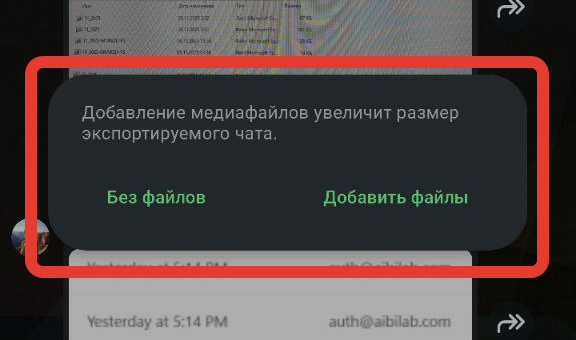
Вам будет предложено два варианта:
- «Без медиафайлов» – будут перенесены только текстовые сообщения. Фотографии, видео, документы и другие файлы экспортированы не будут.
- «С медиафайлами» – будут перенесены все сообщения, а также медиафайлы. Обратите внимание:
- Файлы в самом чате будут отображаться как названия/превью.
- Полные версии файлов будут доступны в разделе «Медиафайлы» группы в Telegram.
Экспорт в Telegram
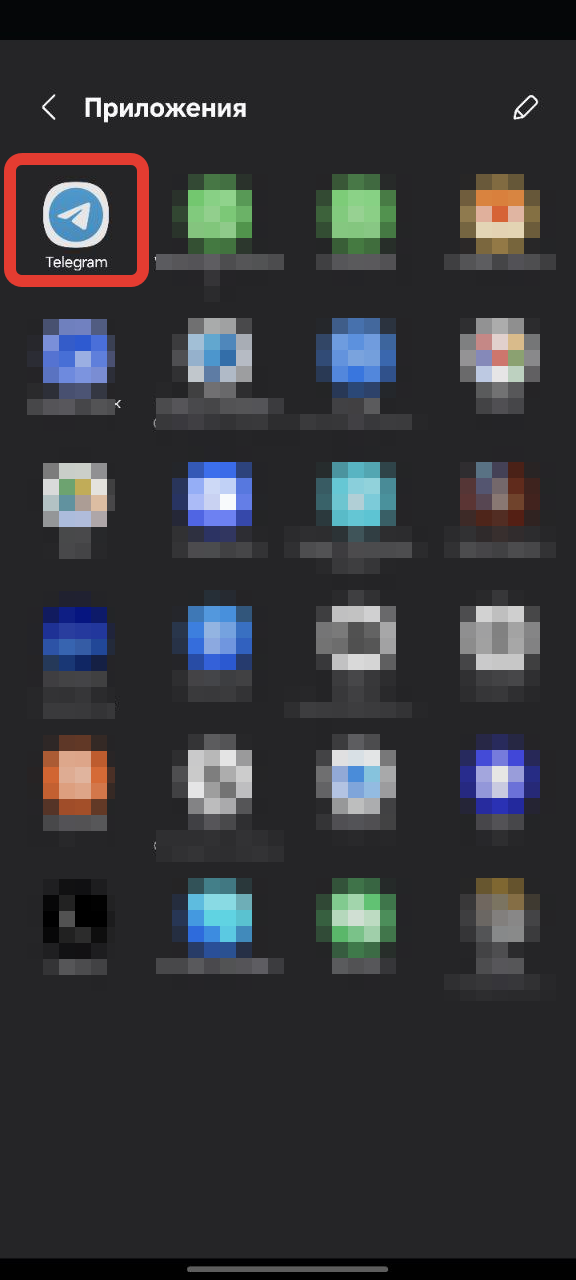
После выбора типа экспорта, система предложит вам выбрать приложение для отправки.
В списке приложений найдите и выберите «Telegram».
В списке приложений найдите и выберите «Telegram».
Выберите необходимую группу для экспорта
В открывшемся окне Telegram появится информационное уведомление о предстоящем импорте. Нажмите кнопку «ИМПОРТ» для подтверждения.
В открывшемся окне Telegram появится информационное уведомление о предстоящем импорте. Нажмите кнопку «ИМПОРТ» для подтверждения.
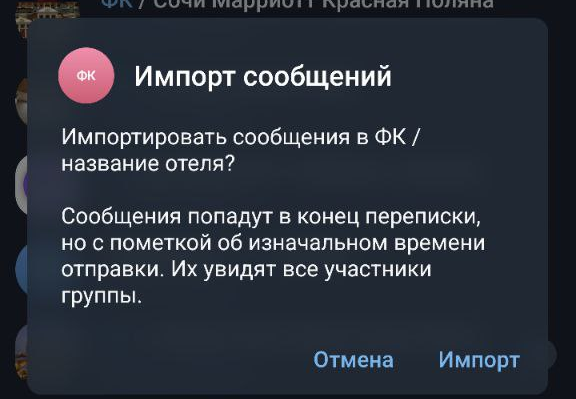
Шаг 4: Ожидание завершения импорта
- Начнется автоматический процесс импорта. Вверху экрана Telegram вы увидите индикатор выполнения (ползунок с процентами).
- Дождитесь его завершения. Когда импорт закончится, появится уведомление «Чат успешно импортирован» или «Готово».
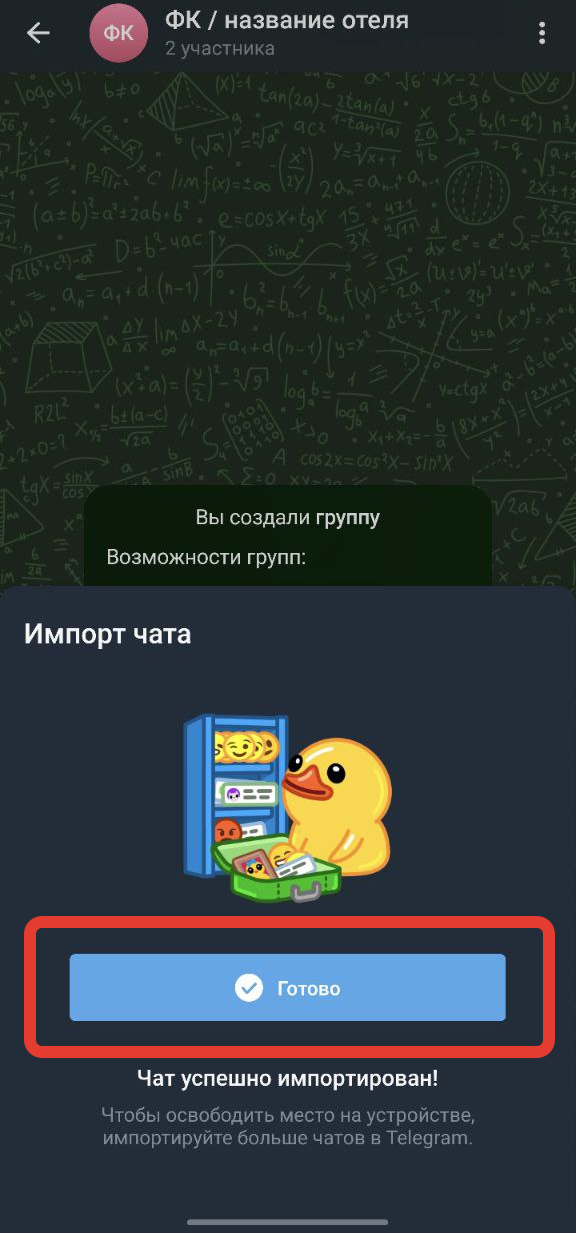
Что важно знать после импорта
Хронология: Все сообщения будут перенесены в хронологическом порядке, как в оригинальном чате WhatsApp.
Пометка об импорте: Каждое импортированное сообщение будет иметь служебную пометку («Импортировано когда»). Рядом будет отображаться оригинальная дата и время отправки сообщения в группе WhatsApp.
Пометка об импорте: Каждое импортированное сообщение будет иметь служебную пометку («Импортировано когда»). Рядом будет отображаться оригинальная дата и время отправки сообщения в группе WhatsApp.
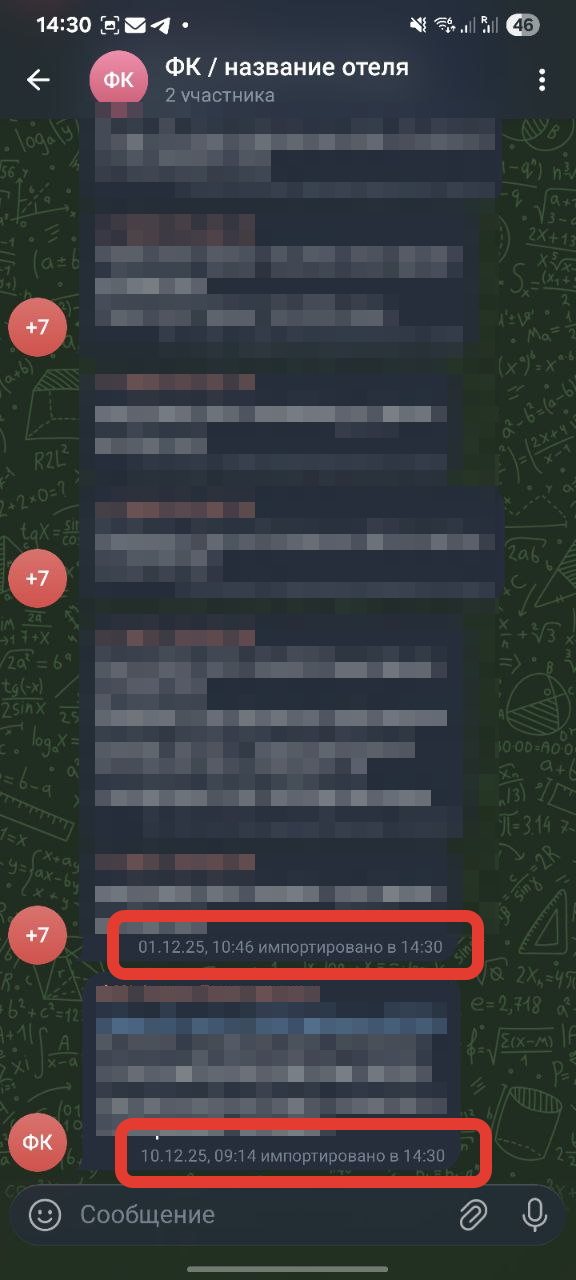
Отображение контактов:
- Если у вас в телефонной книге сохранен контакт отправителя, в Telegram сообщение будет привязано к его имени.
- Если контакт не сохранен, будет отображаться номер телефона.
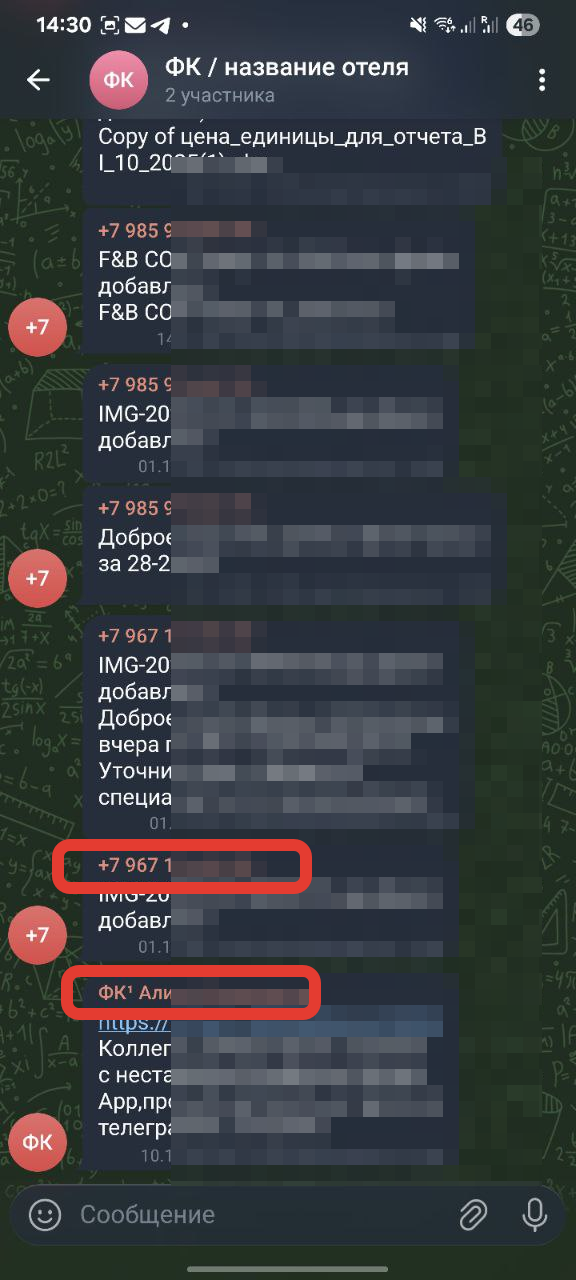
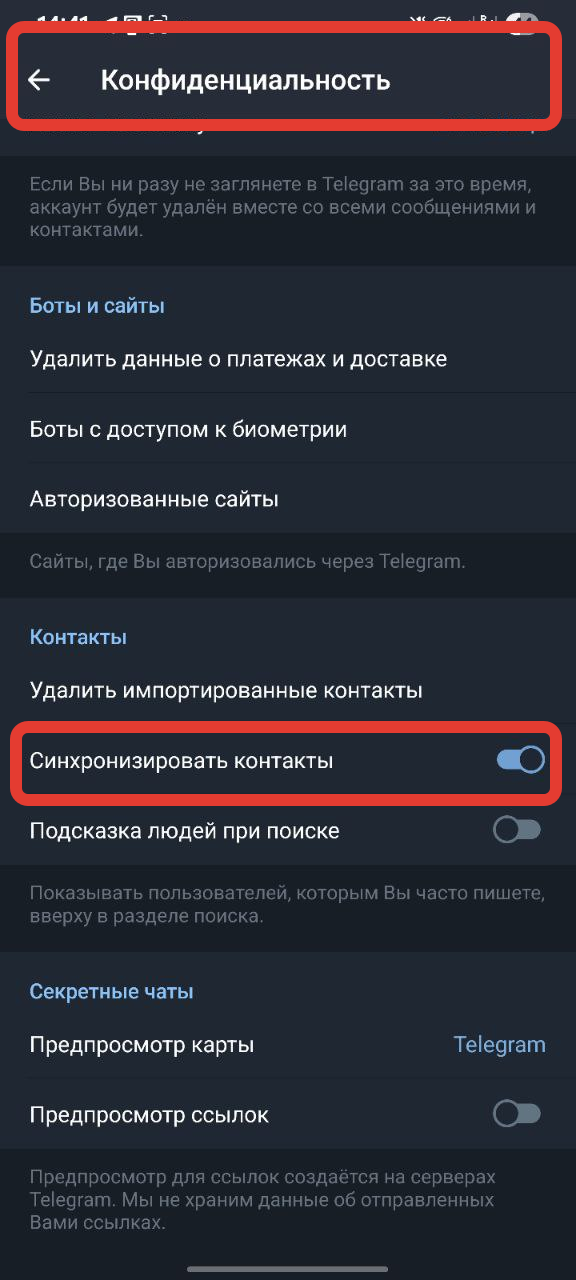
Для корректного отображения имен убедитесь, что в настройках Telegram включена синхронизация контактов с вашим устройством.
Повторный экспорт невозможен